Como centrar una imagen en CorelDraw
Cómo centrar una imagen en CorelDraw utilizando las plantillas de MundoPines
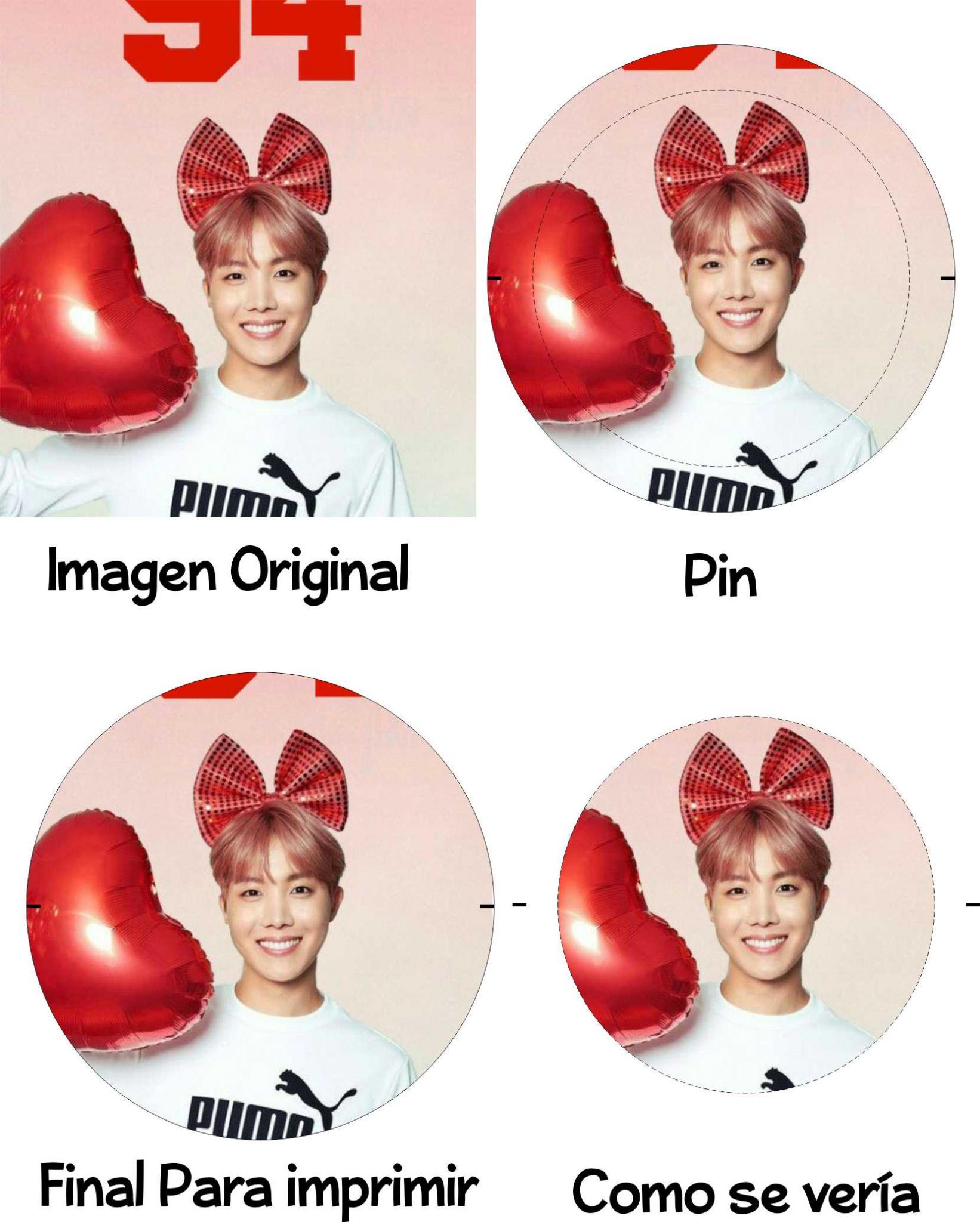
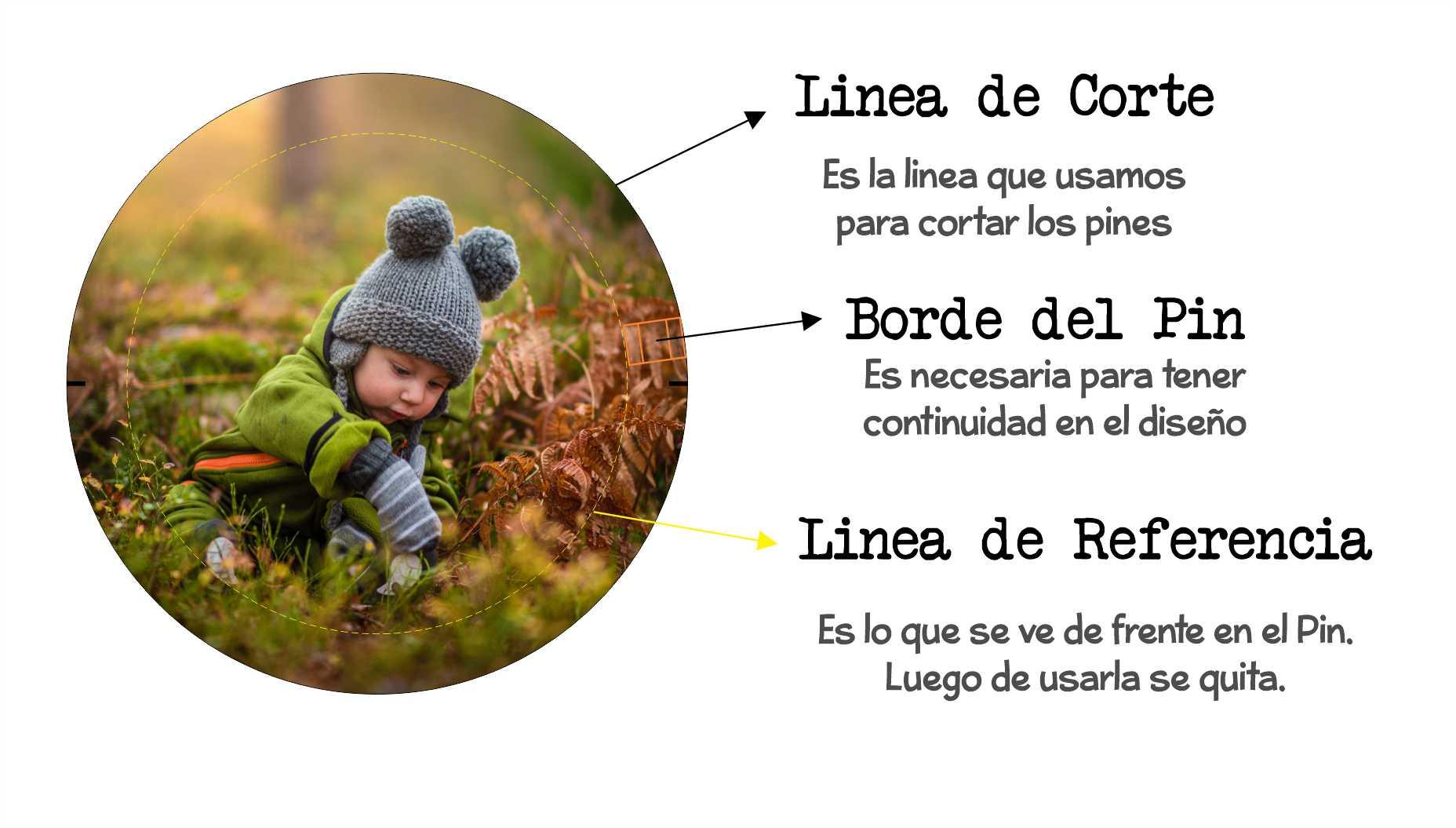
Para poder realizar el centrado de las imágenes en nuestras plantillas, utilizamos como referencia la siguiente imagen:
En primera instancia abrimos la plantilla del tamaño deseado y solamente utilizamos la cantidad de círculos necesarios.
Insertamos o copiamos la imagen en la hoja de Corel
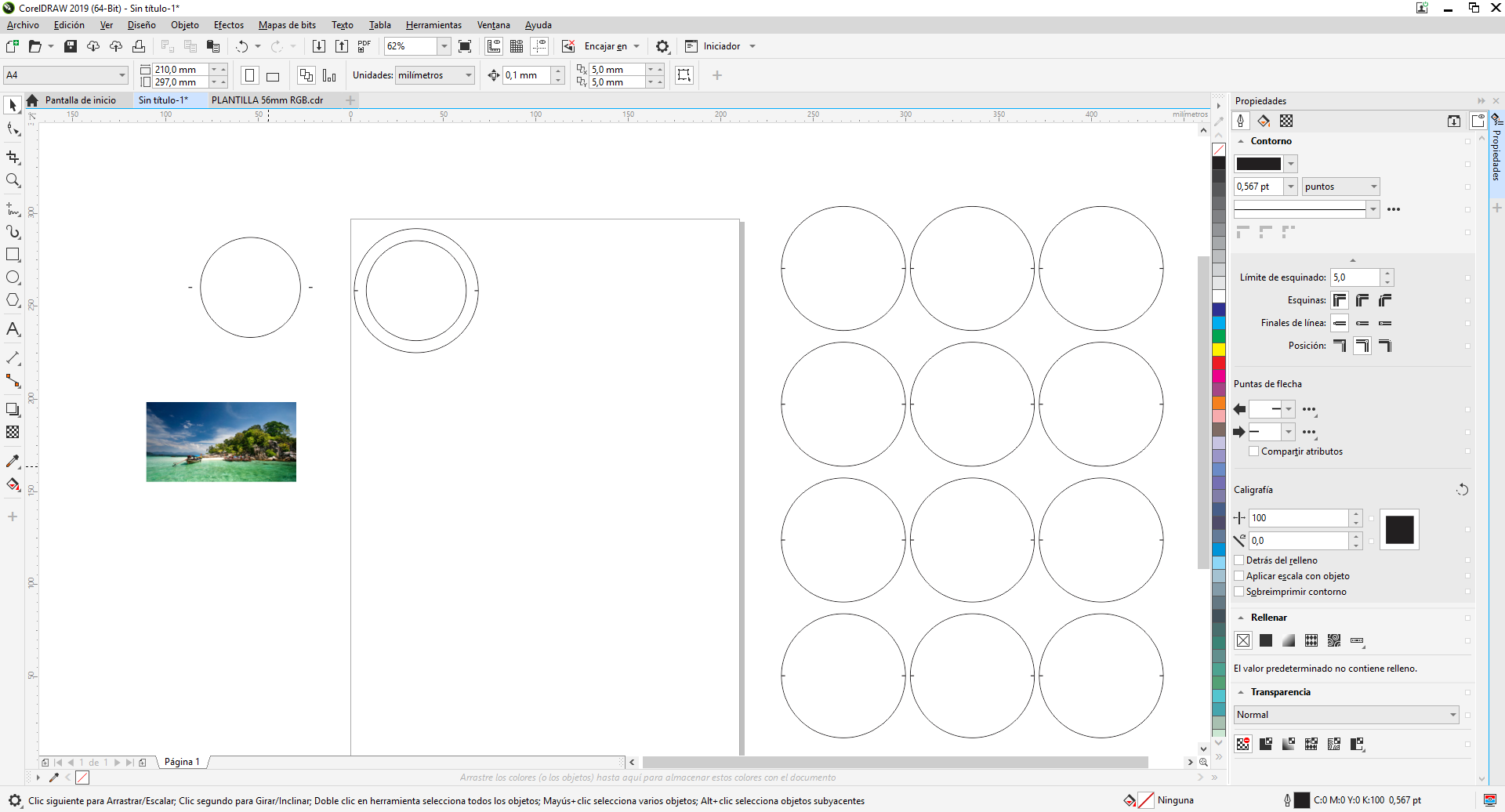
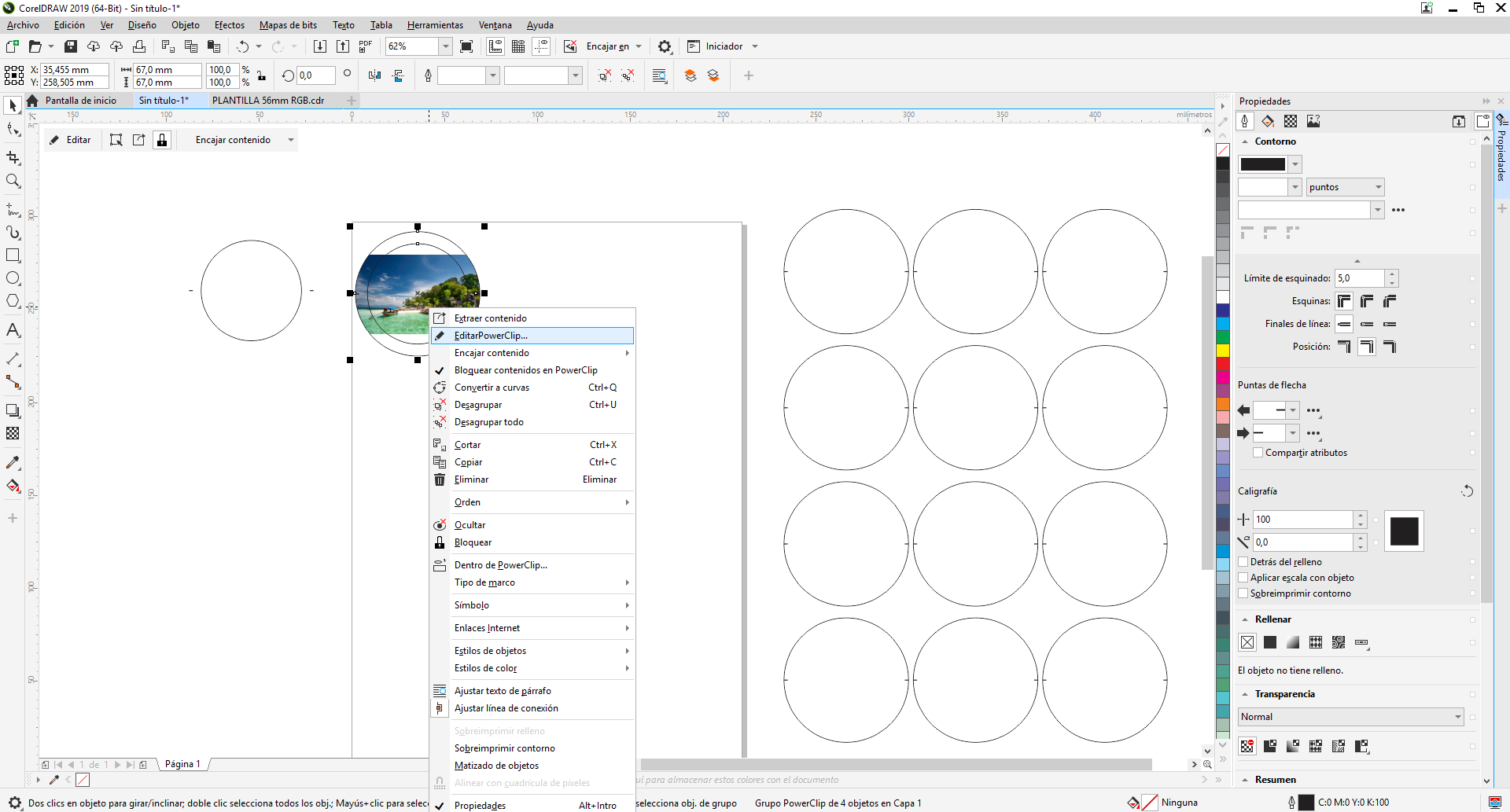
Hacemos click con el botón derecho del mouse sobre la imagen, donde un menú va a abrirse; en ese menú seleccionaremos la opción de "Dentro del powerclip".
Esta opción nos permitirá colocar la imagen dentro de los círculos de la plantilla. Al hacer click en la opción del Powerclip va a aparecer como el cursor una flechita negra hacia la derecha, con esa flecha hacemos click en el circulo de la plantilla que deseemos usar.
Vamos a ver que la imagen es colocada automáticamente dentro de la plantilla; para poder editar el Powerclip, haremos click con el botón derecho sobre el mismo y seleccionaremos la opción editar Powerclip.
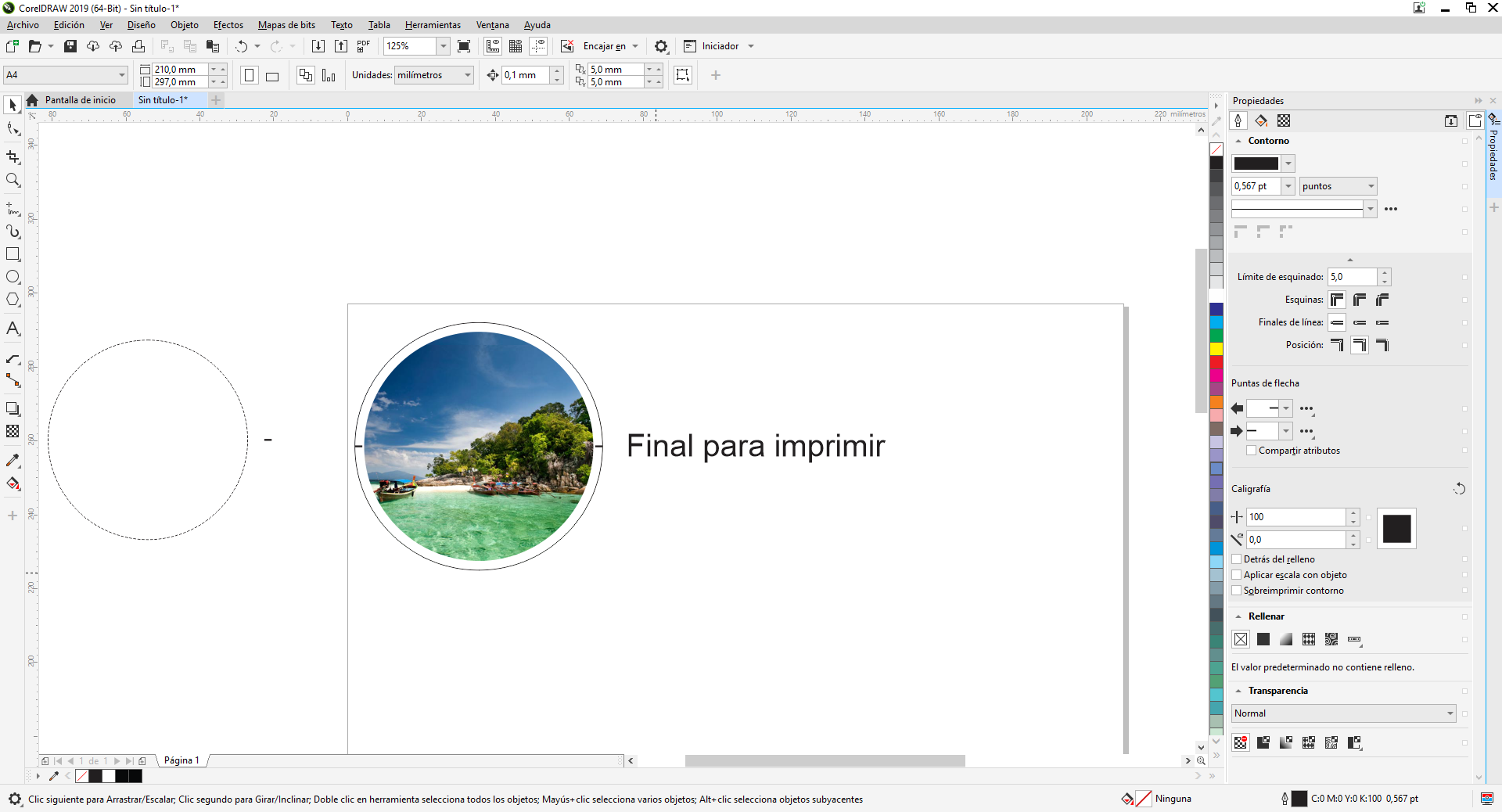
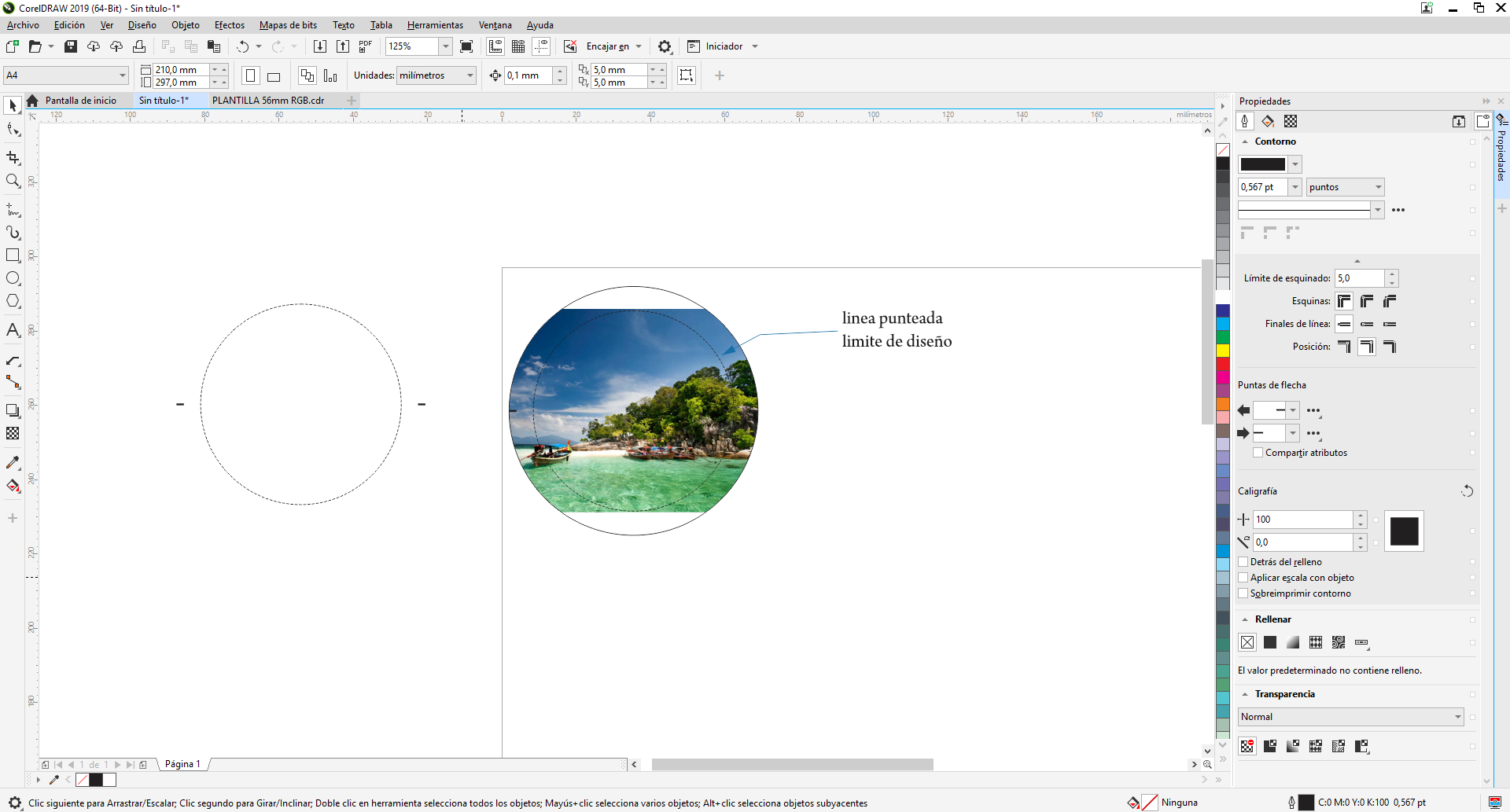
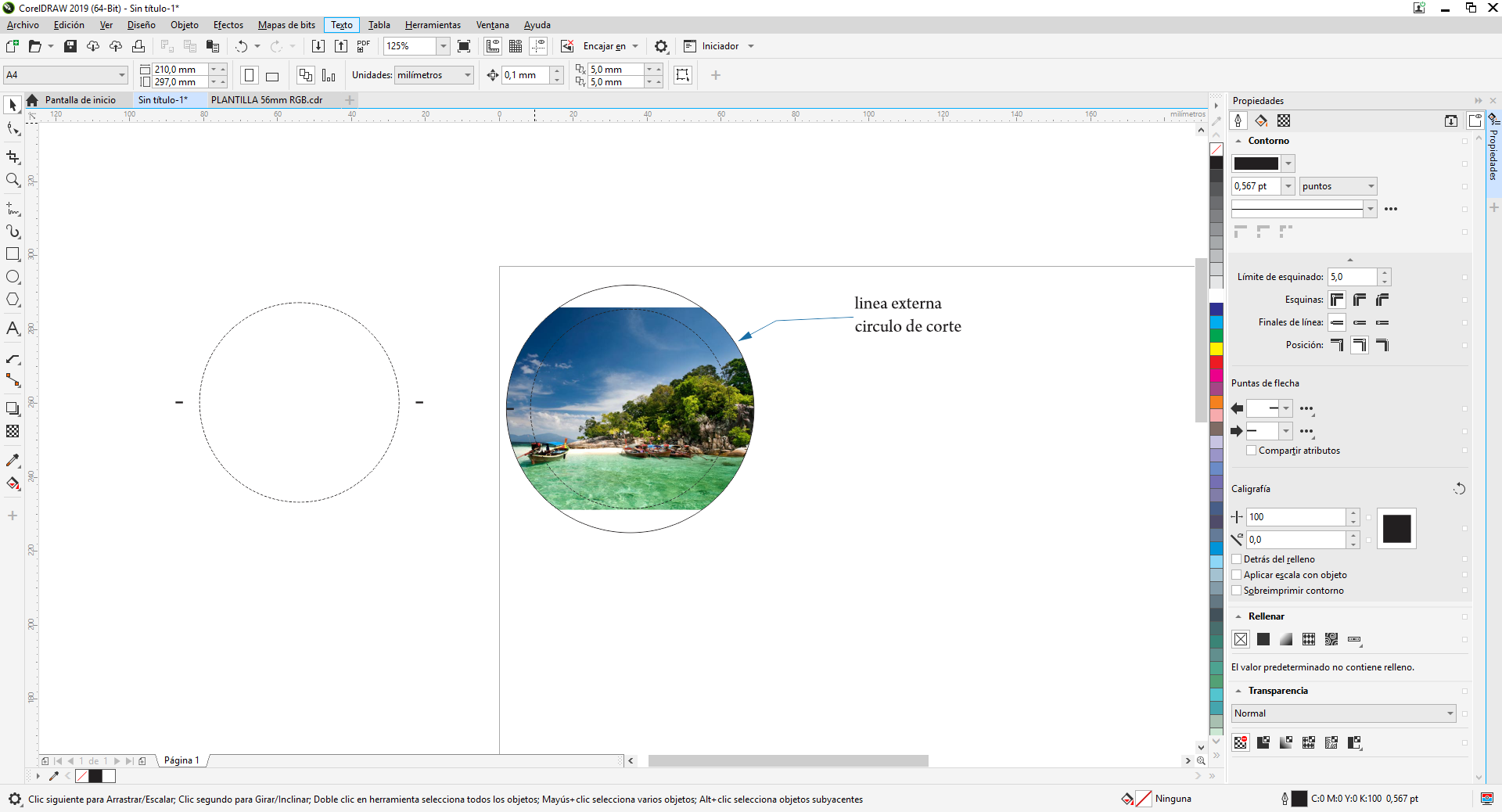
En la edición del Powerclip seleccionamos la imagen y la redimensionamos de forma que el diseño quede dentro del circulo punteado, este circulo punteado define lo que se vería en el pin terminado. El circulo externo es la linea de corte del pin, es lo que saldrá impreso.
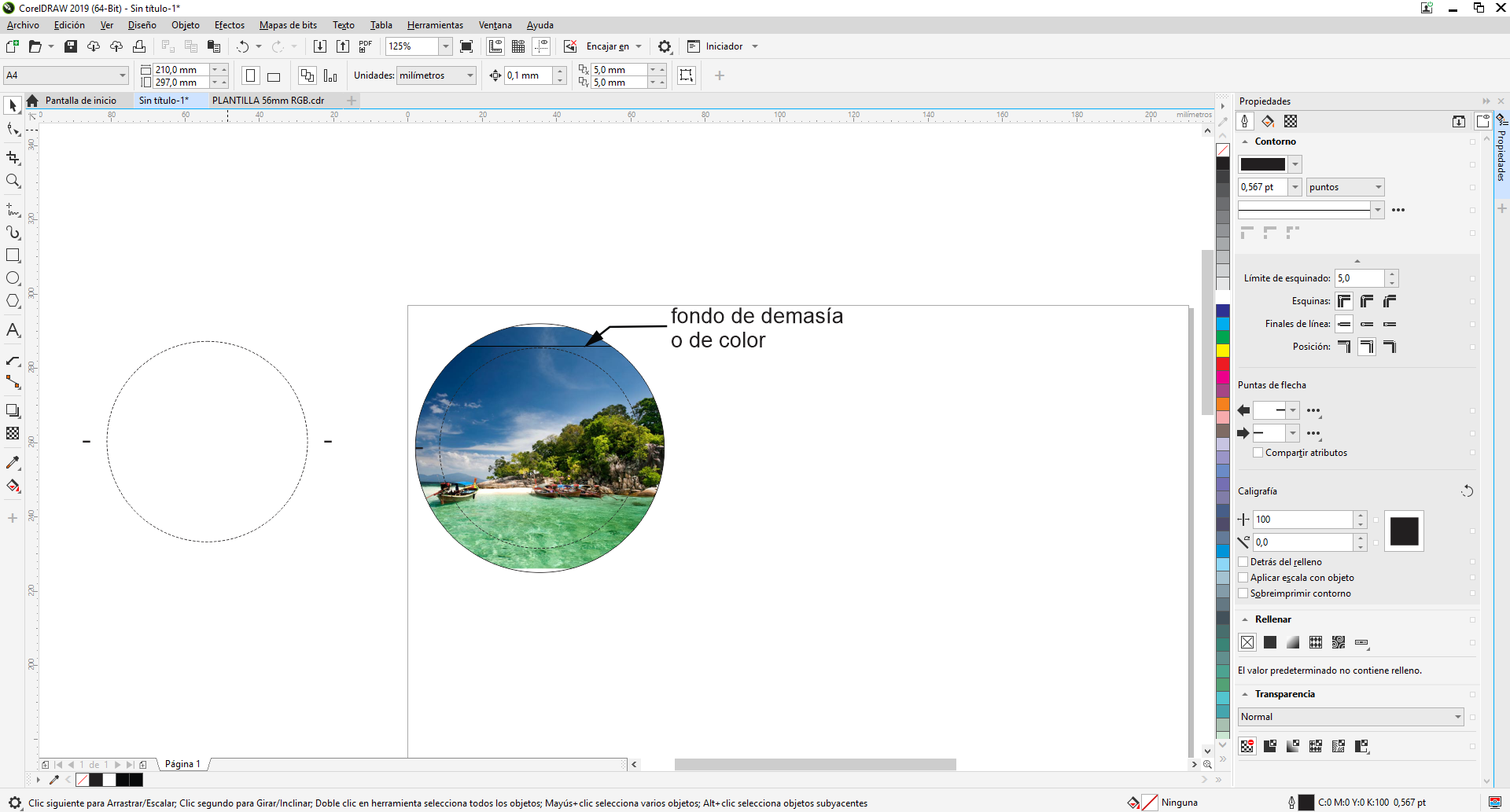
Al editar el power clip debemos completar esa zona que queda entre el circulo interno y externo. Lo que haremos es colocar un fondo de la imagen o un fondo de color pleno. Esto sirve para que cuando el pin se haga no queden bordes blancos alrededor. Si se desean estos bordes, simplemente no ponemos fondo.
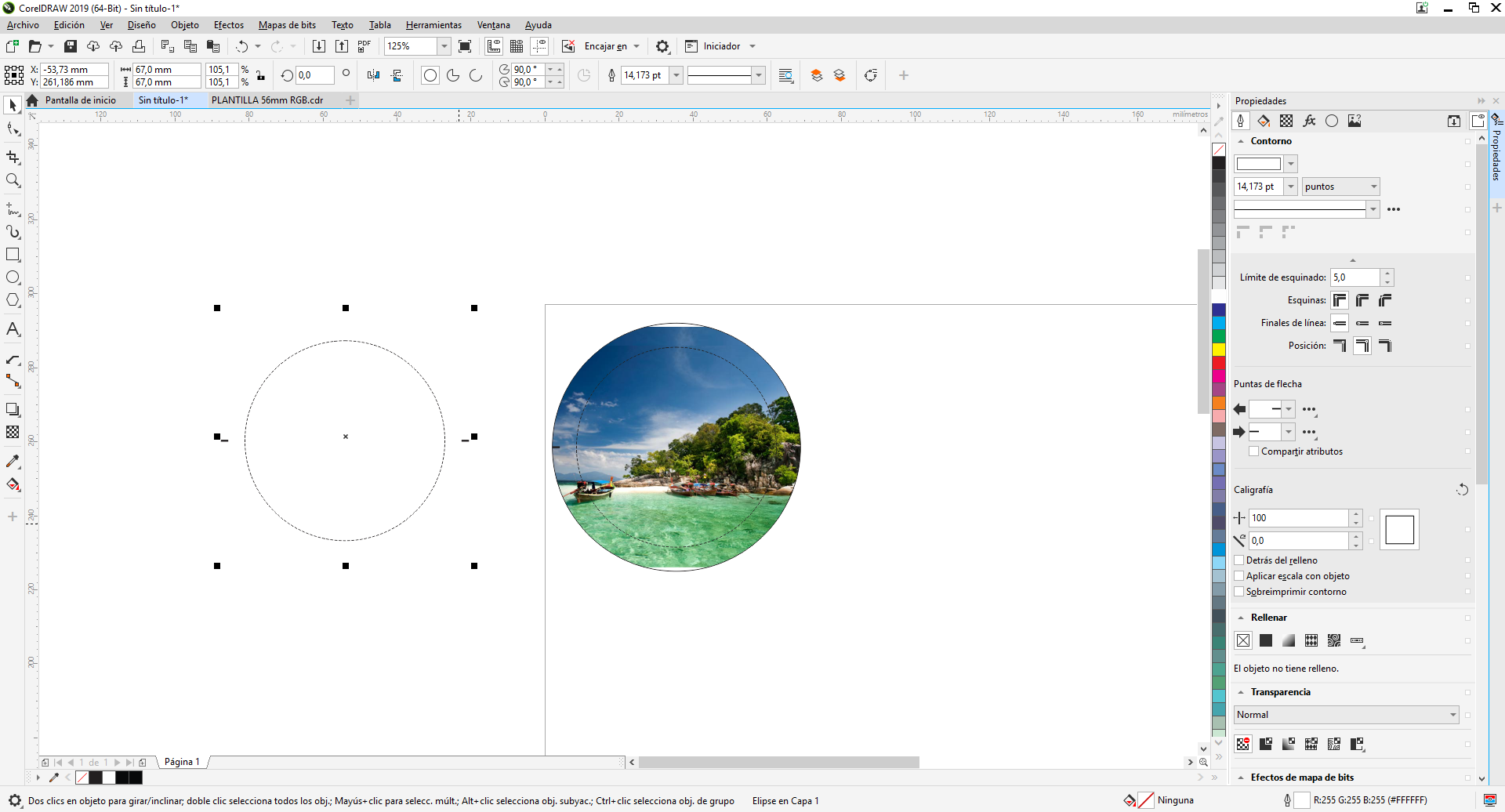
A la izquierda de la hoja, como parte de la plantilla, se encuentra una copia del circulo punteado y por fuera del mismo un circulo blanco "invisible"; este circulo es el que utilizaremos para finalizar lo que es el centrado del diseño/imagen. Lo seleccionamos y volvemos a ingresarlo al Powerclip
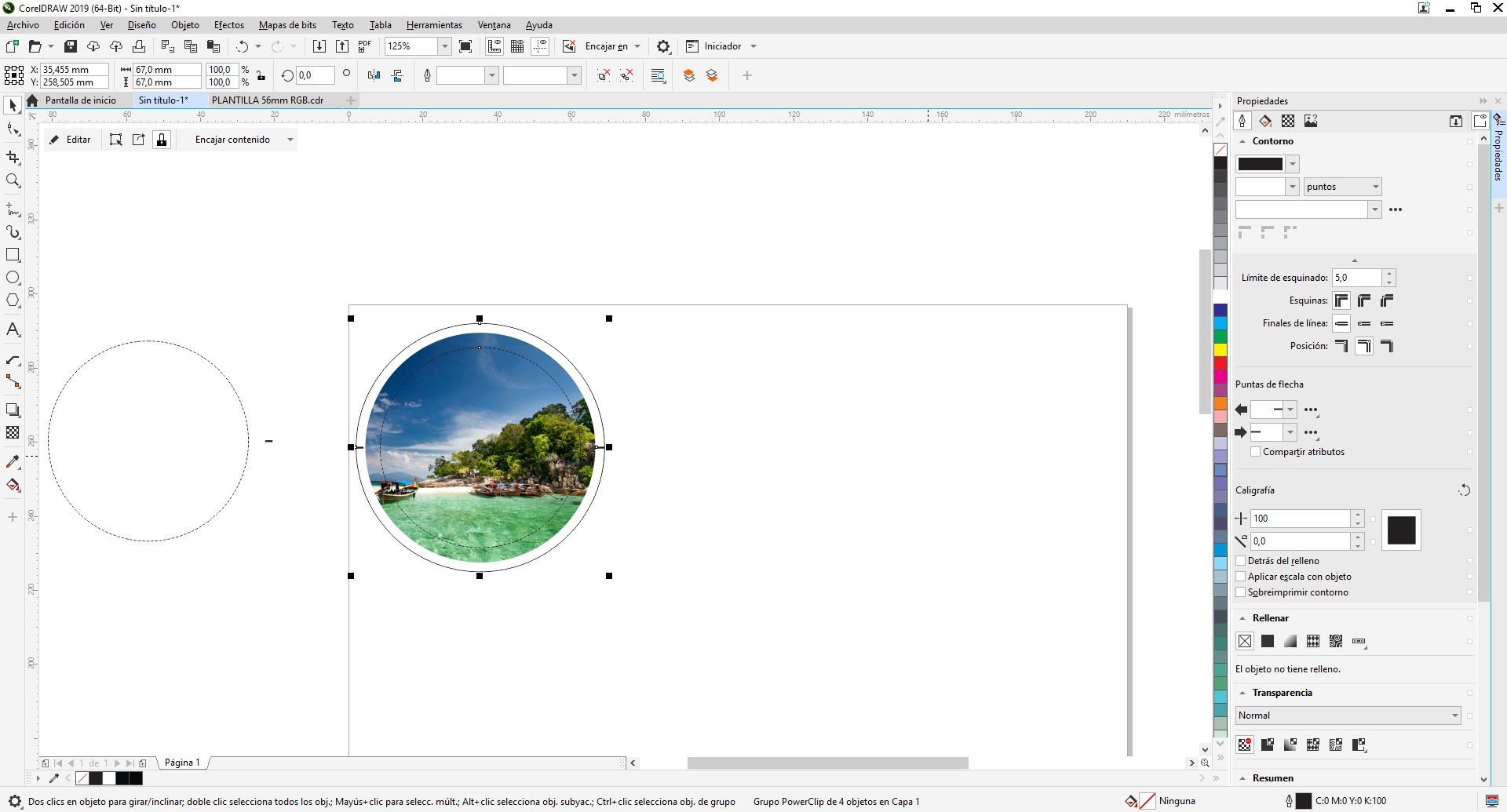
Como último paso, dejaremos el diseño listo para imprimir.
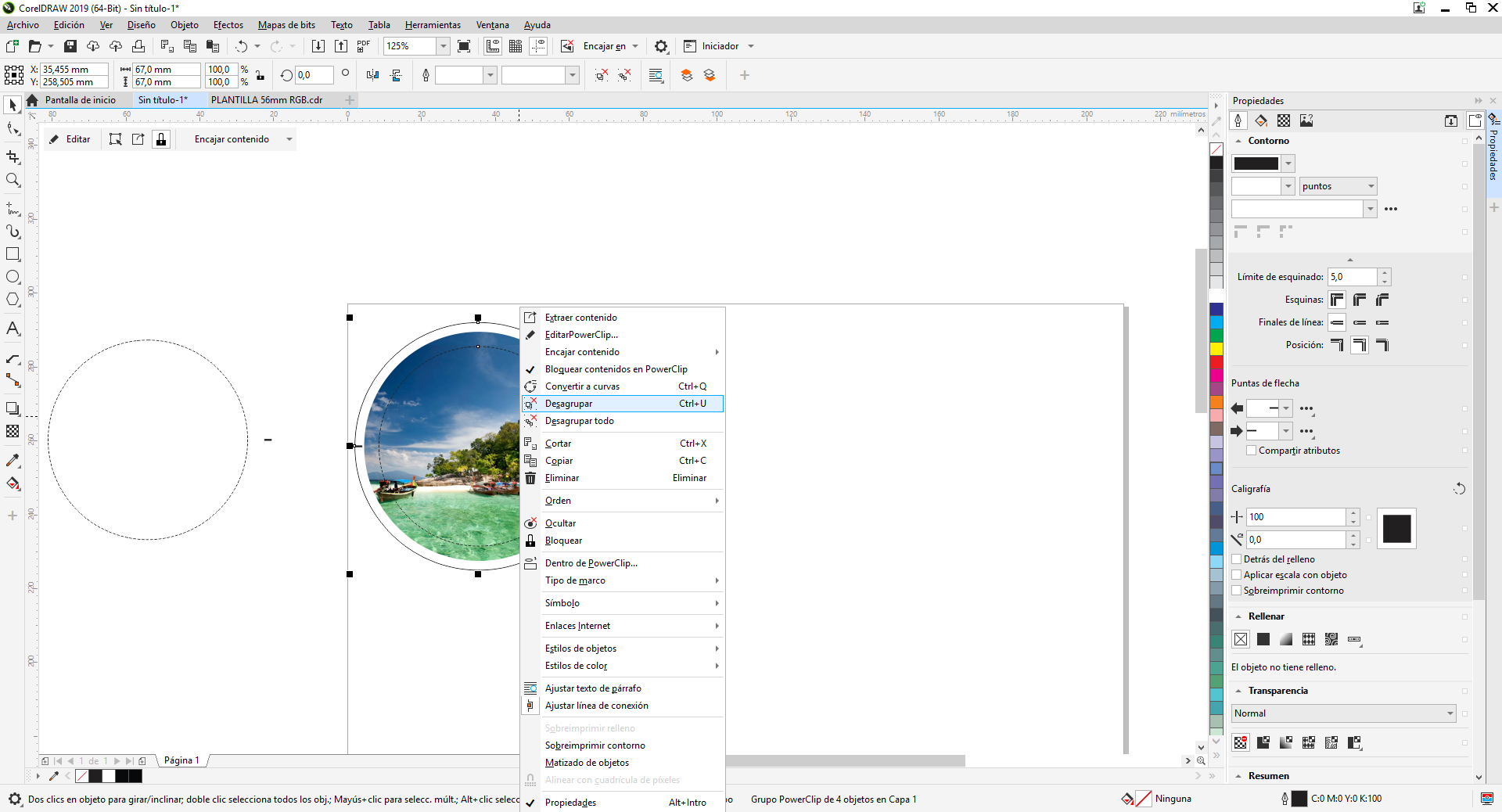
Haremos click derecho nuevamente en el circulo y seleccionamos la opción "Desagrupar", una vez seleccionada seleccionamos el circulo punteado solamente y lo borramos.
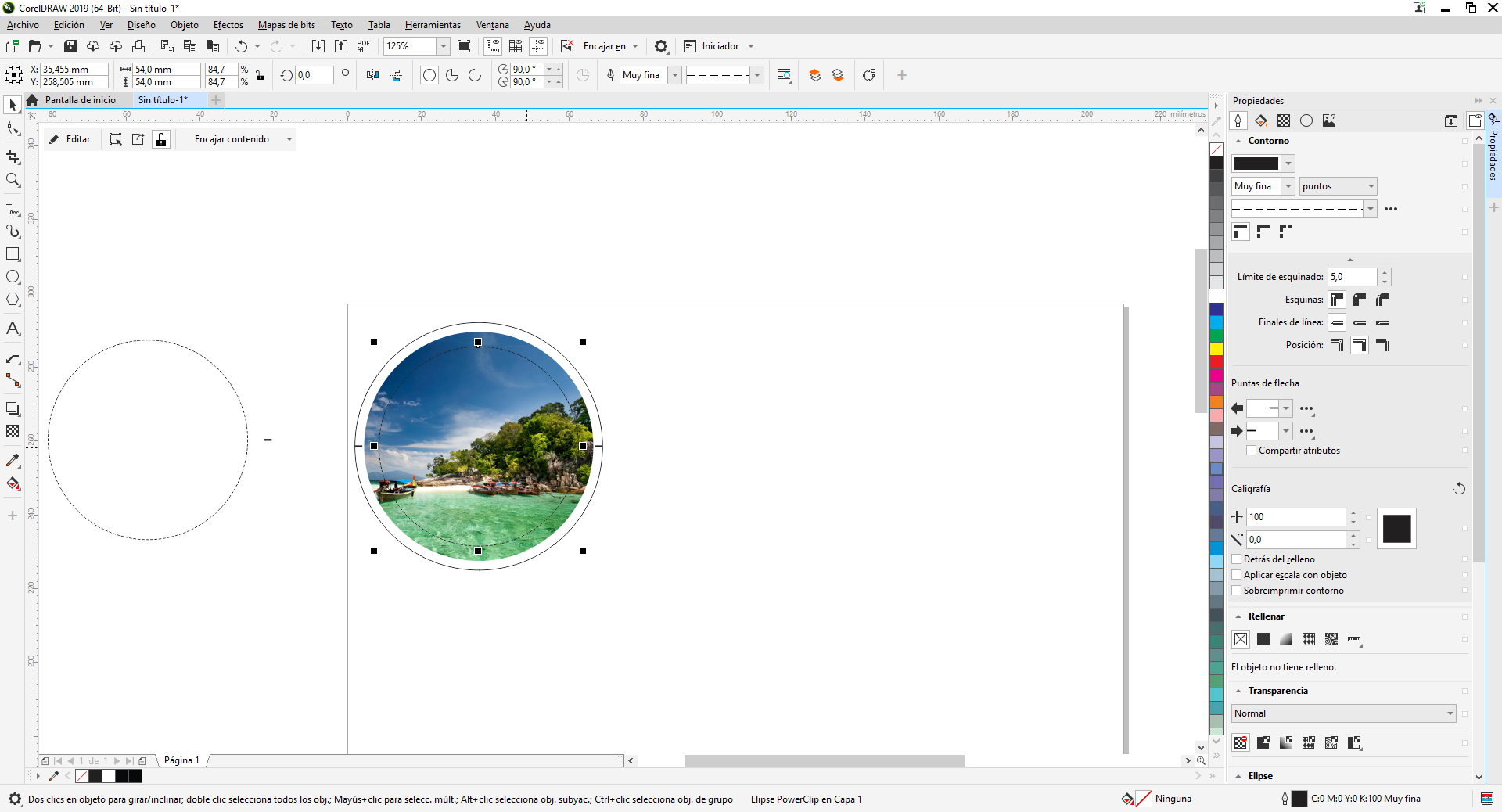
Y de esa forma nos queda el diseño ya finalizado para imprimir.